
Ansprechpartner
Ansprechpartner ermöglichen es Ihnen, mehrere Kontaktpersonen mit einem Projekt zu verknüpfen. So behalten Sie den Überblick über alle relevanten Personen – vom Bauleiter bis zum Rechnungsempfänger.
Ansprechpartner vs. Kunde
Jedes Projekt hat genau einen Kunden – das ist die Hauptorganisation oder Person, für die das Projekt durchgeführt wird. Der Kunde wird bei der Projekterstellung festgelegt und erscheint auf Angeboten und Rechnungen.
Ansprechpartner hingegen sind zusätzliche Kontakte, die mit dem Projekt in Verbindung stehen. Sie können beliebig viele Ansprechpartner pro Projekt hinzufügen, beispielsweise:
- Bauleiter vor Ort
- Technische Ansprechpartner
- Rechnungsempfänger
- Projektverantwortliche beim Kunden
Mehrere Ansprechpartner verwalten
Ansprechpartner werden in einer eigenen Liste im Projekt angezeigt. Jeder Ansprechpartner kann:
- Eine individuelle Bezeichnung erhalten (z.B. "Bauleiter", "Rechnungsempfänger")
- Per Klick geöffnet werden, um die vollständigen Kontaktdaten zu sehen
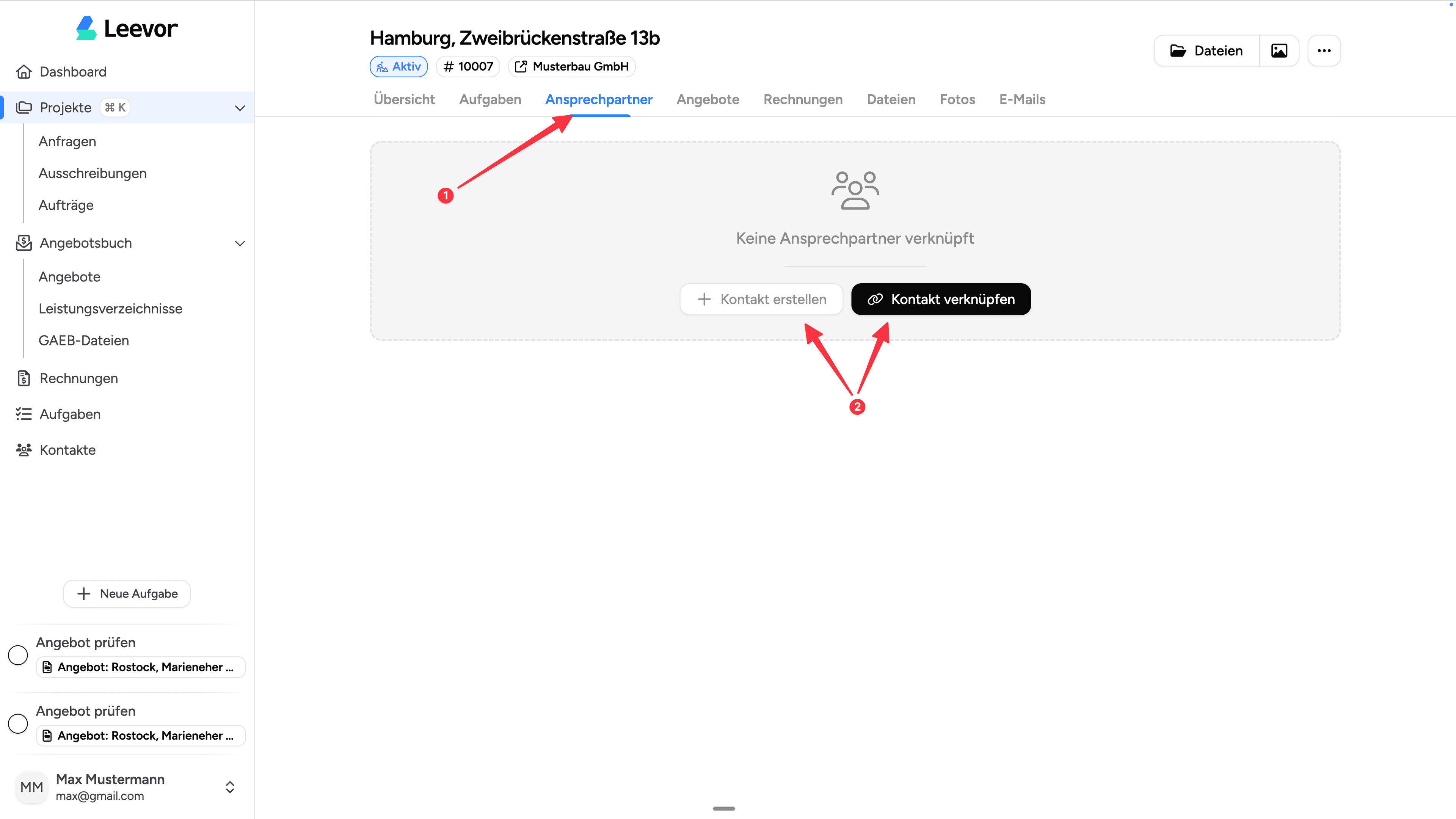
Kontakttypen
Als Ansprechpartner können sowohl Personen als auch Organisationen hinzugefügt werden. In der Übersicht sehen Sie den Namen und die Bezeichnung – für vollständige Kontaktdaten klicken Sie auf den Eintrag.
Ansprechpartner hinzufügen
Bestehenden Kontakt verknüpfen
- Öffnen Sie das Projekt und navigieren Sie zum Tab Ansprechpartner
- Klicken Sie auf Kontakt verknüpfen (Link-Symbol)
- Suchen Sie den gewünschten Kontakt über das Suchfeld
- Wählen Sie den Kontakt aus der Ergebnisliste
- Der Kontakt wird sofort als Ansprechpartner hinzugefügt
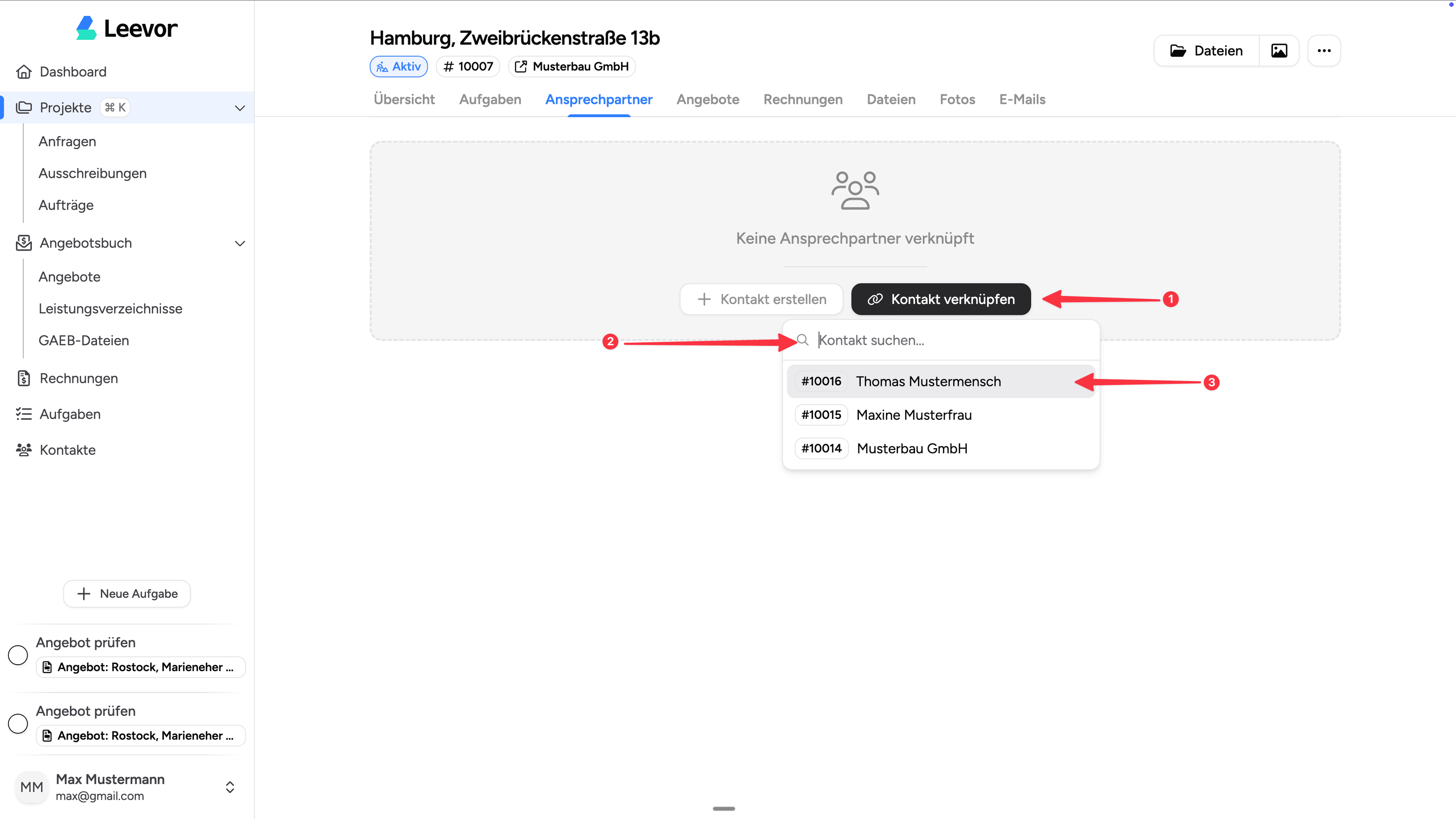
Die Suche durchsucht Namen, E-Mail-Adressen und weitere Kontaktinformationen. Bereits verknüpfte Kontakte werden in der Suche nicht mehr angezeigt.
Neuen Ansprechpartner anlegen
Wenn der gewünschte Kontakt noch nicht existiert, können Sie ihn direkt erstellen:
- Klicken Sie auf Kontakt erstellen (Plus-Symbol)
- Wählen Sie den Kontakttyp (Person oder Organisation)
- Geben Sie die Kontaktdaten ein:
- Bei Personen: Anrede, Titel (optional), Vorname, Nachname
- Bei Organisationen: Name
- Optional: Anschriften, E-Mails, Telefonnummern
- Der neue Kontakt wird automatisch in der Kontaktverwaltung angelegt und mit dem Projekt verknüpft
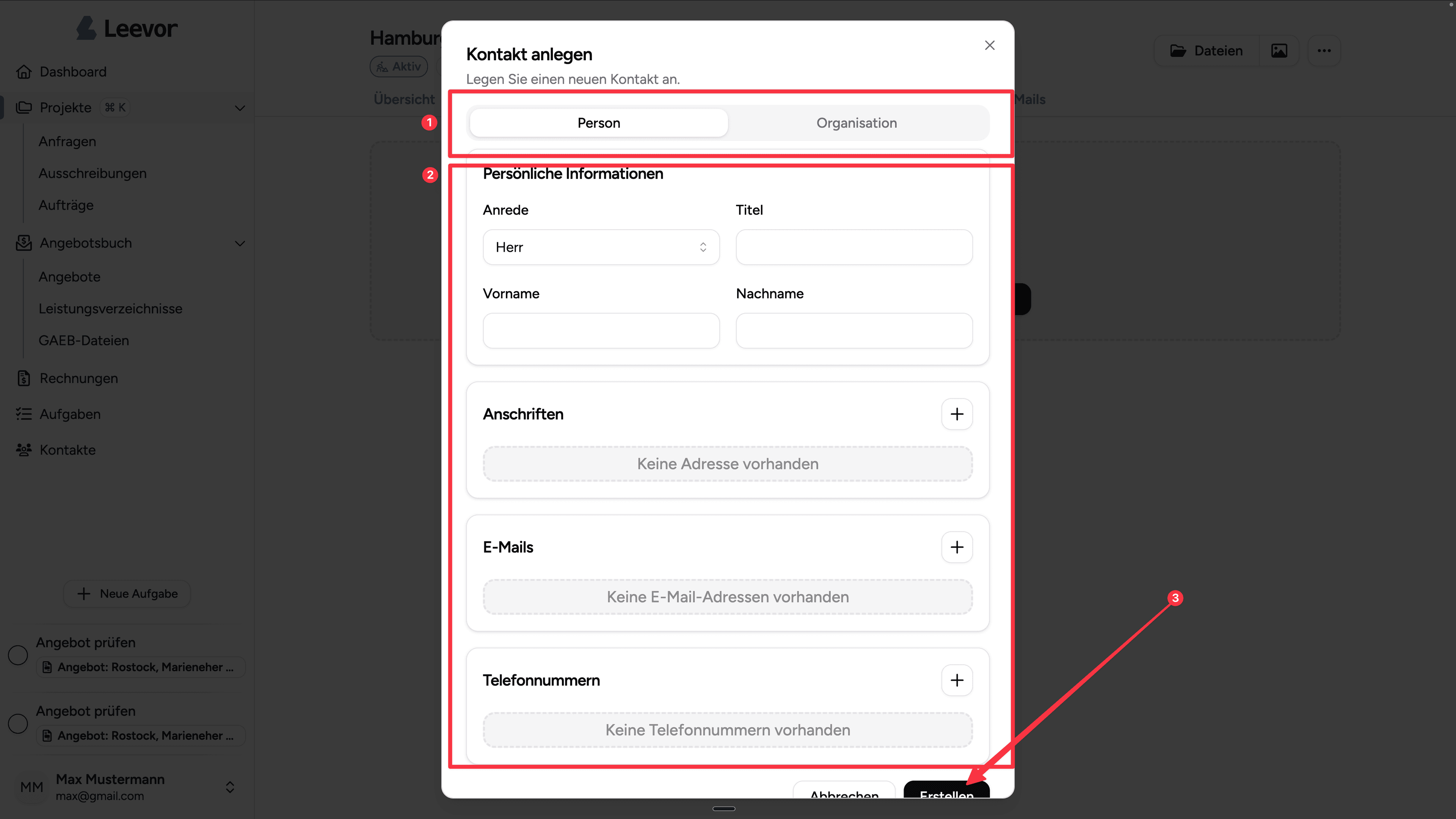
Weitere Ansprechpartner hinzufügen
Wenn bereits Ansprechpartner verknüpft sind, finden Sie die Buttons zum Hinzufügen weiterer Kontakte unterhalb der Liste.
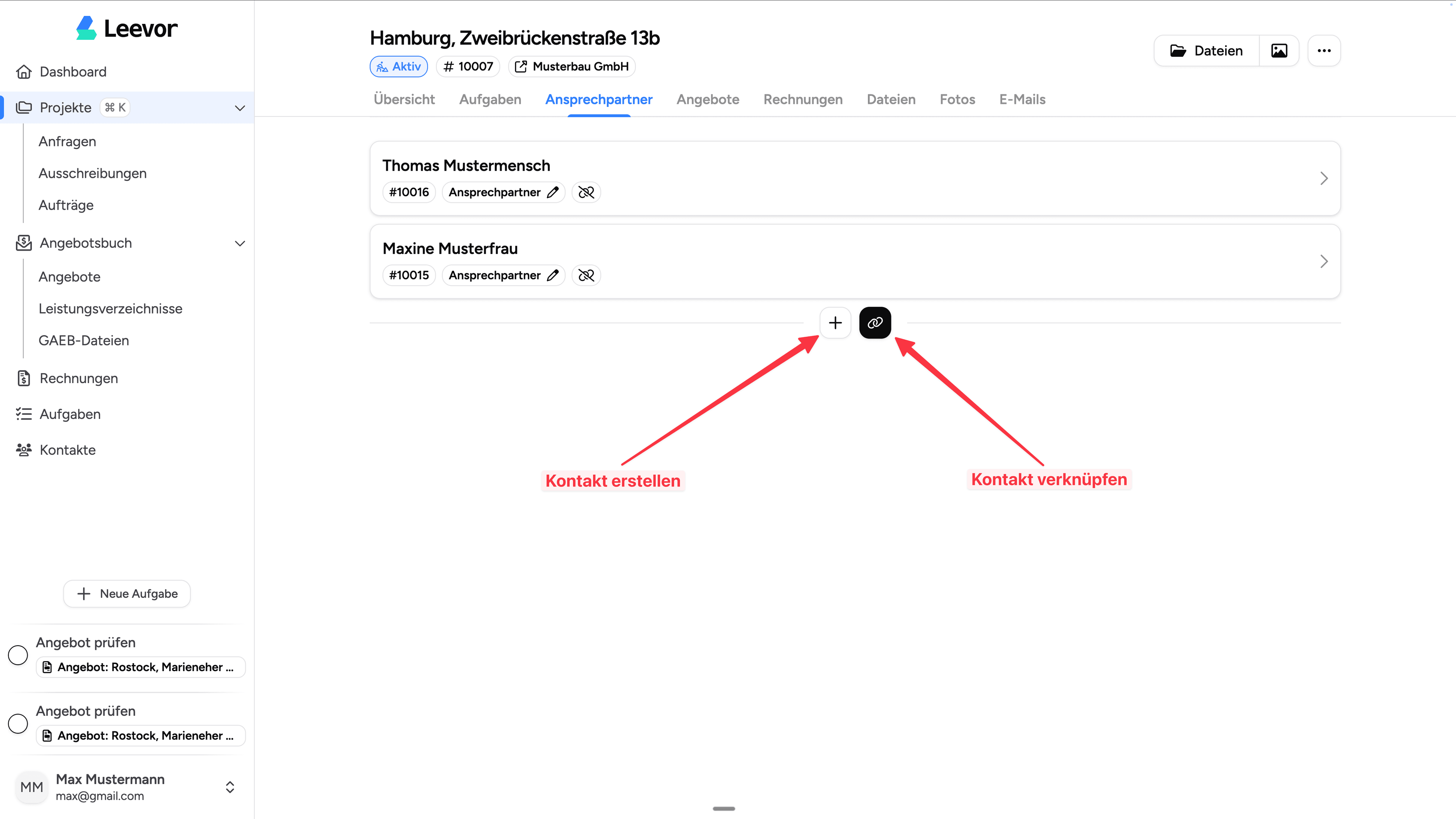
Bezeichnungen
Jeder Ansprechpartner kann eine Bezeichnung erhalten, die seine Funktion im Projekt beschreibt.
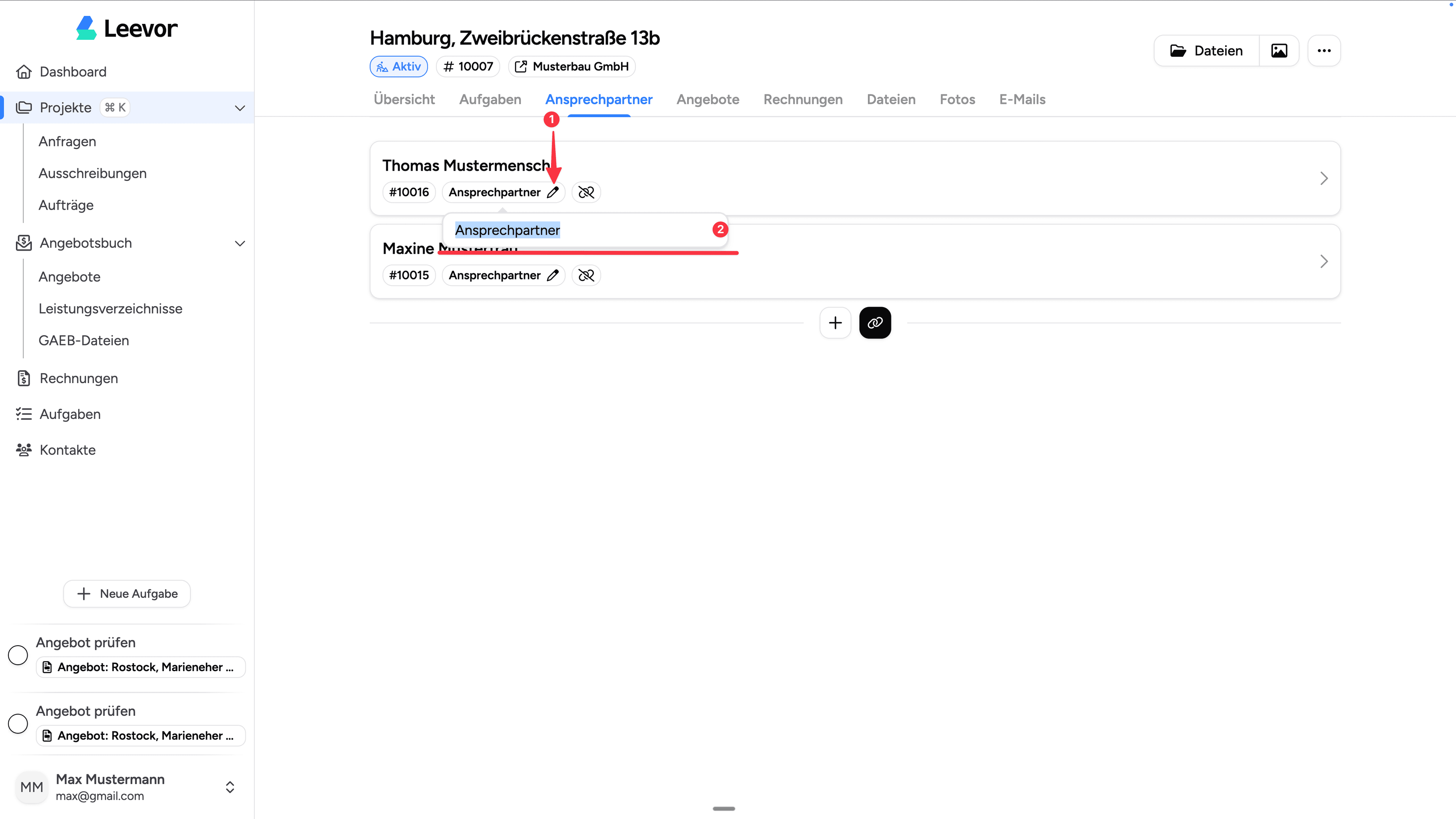
Bezeichnung festlegen
- Klicken Sie auf die Bezeichnung-Badge neben dem Ansprechpartner
- Geben Sie die gewünschte Bezeichnung ein
- Bestätigen Sie mit Enter oder durch Klick außerhalb des Feldes
Typische Bezeichnungen
- Ansprechpartner – Standardbezeichnung für allgemeine Kontakte
- Bauleiter – Verantwortlicher vor Ort auf der Baustelle
- Projektleiter – Hauptverantwortlicher auf Kundenseite
- Rechnungsempfänger – Erhält die Rechnungen
- Technischer Ansprechpartner – Für technische Fragen
- Architekt – Planungsverantwortlicher
Die Bezeichnung ist frei wählbar – Sie können beliebige Texte eingeben.
Ansprechpartner ansehen
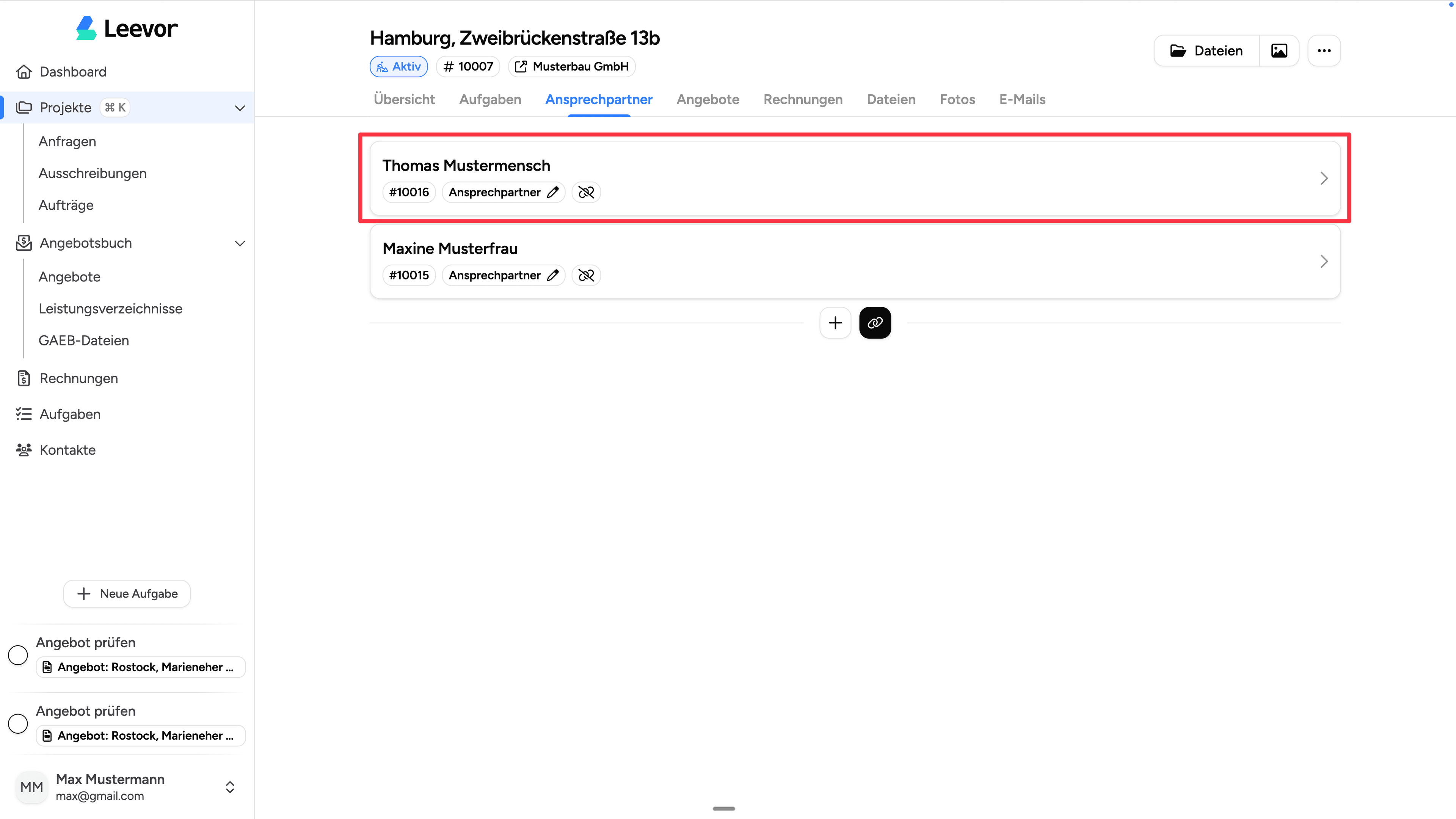
Klicken Sie auf einen Ansprechpartner in der Liste, um direkt zur vollständigen Kontaktansicht zu gelangen. Dort sehen Sie:
- Alle Adressen des Kontakts
- E-Mail-Adressen und Telefonnummern
- Weitere verknüpfte Projekte
- Notizen und Historie
Ansprechpartner entfernen
- Klicken Sie auf das Verknüpfung-entfernen-Symbol (durchgestrichener Link) neben dem Ansprechpartner
- Der Ansprechpartner wird aus dem Projekt entfernt
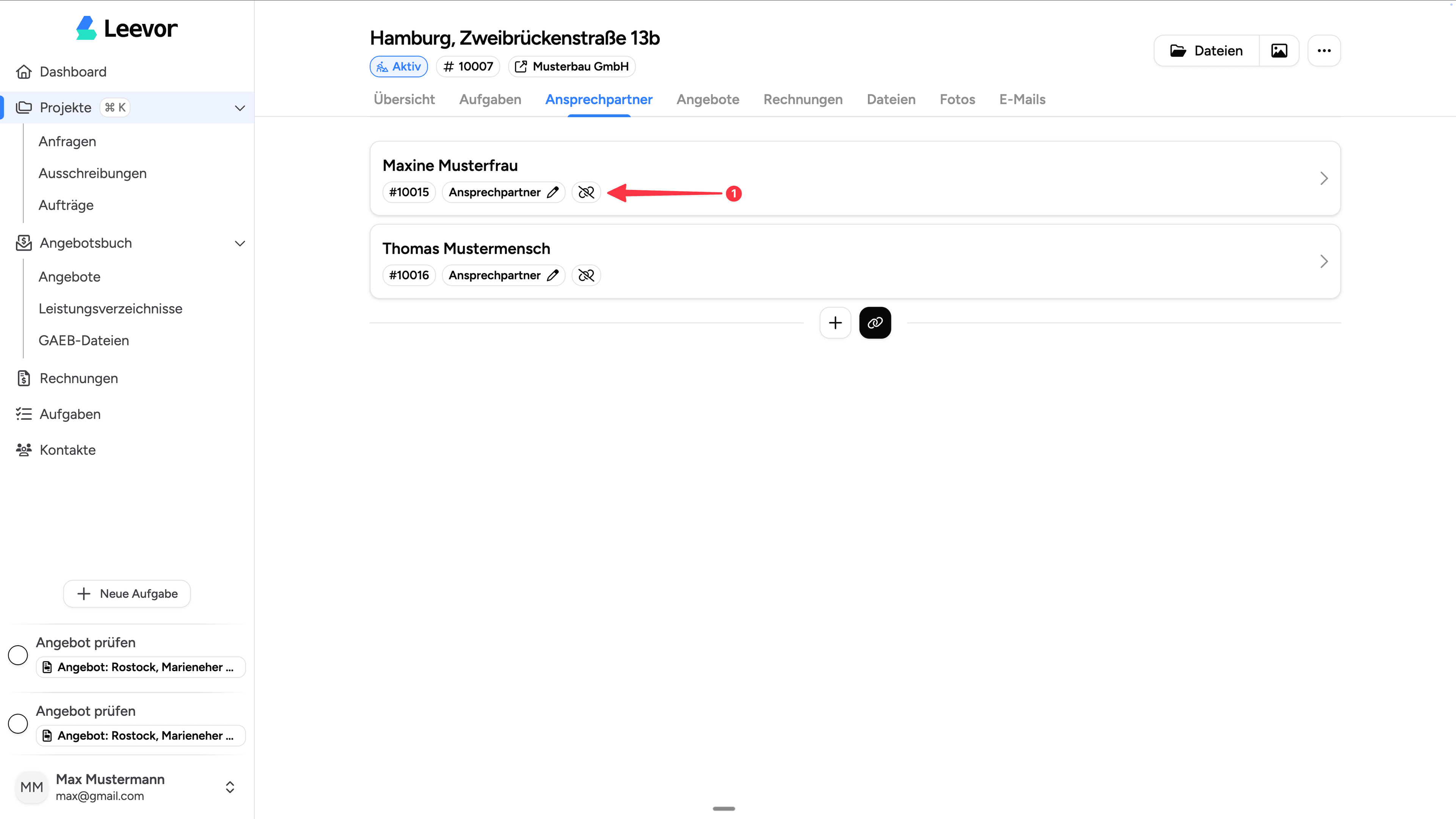
Wichtig: Das Entfernen eines Ansprechpartners löscht nicht den Kontakt selbst. Der Kontakt bleibt in der Kontaktverwaltung erhalten und kann jederzeit wieder mit dem Projekt verknüpft werden.
Berechtigungen
Für die Verwaltung von Ansprechpartnern sind folgende Berechtigungen erforderlich:
Benutzer ohne die Berechtigung "Projekte aktualisieren" können die Ansprechpartner-Liste einsehen, aber keine Änderungen vornehmen.