E-Mails
Das E-Mail-Archiv ermöglicht es Ihnen, projektbezogene E-Mails zentral zu speichern und einzusehen. E-Mails werden automatisch verarbeitet, sodass Absender, Empfänger und Anhänge direkt verfügbar sind.
Wann verwende ich Dokumente, E-Mails oder Fotos? Die Unterschiede der Dateitypen werden unter Dateien erklärt.
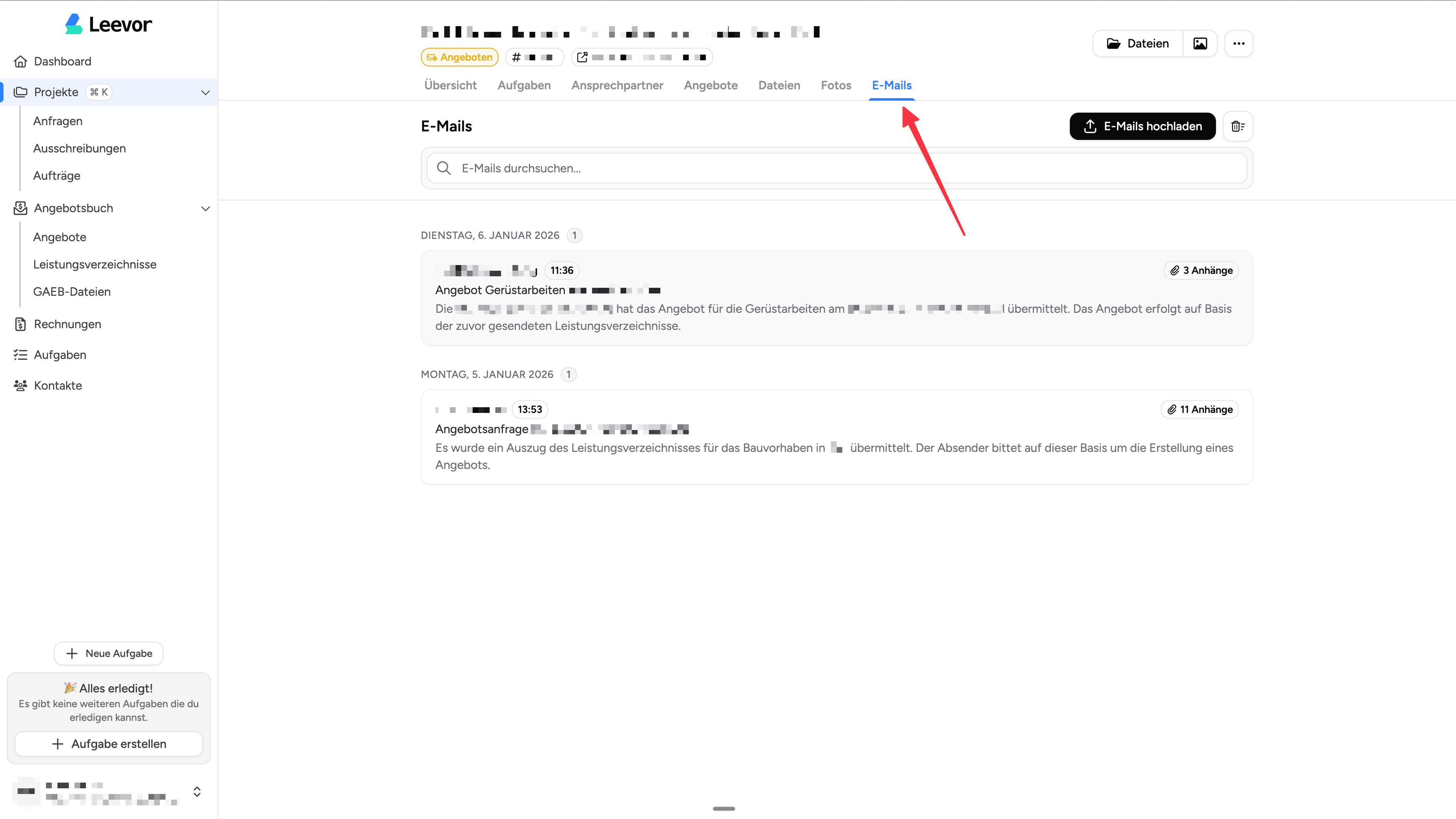
Den E-Mails-Bereich finden Sie im Projekt unter dem Tab "E-Mails".
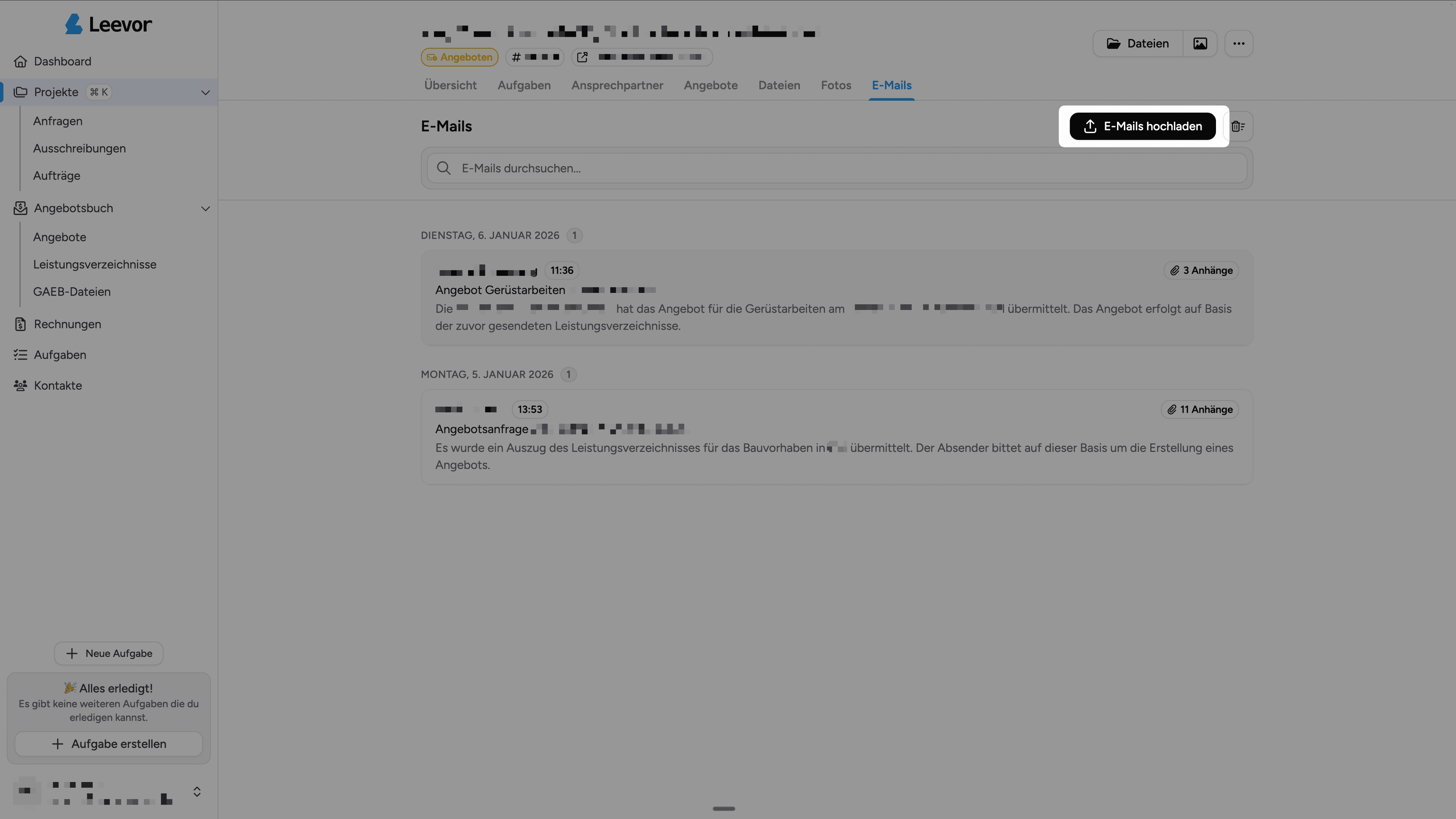
E-Mails hochladen
Klicken Sie auf "E-Mails hochladen" und wählen Sie die E-Mail-Dateien aus.
Ziehen Sie E-Mail-Dateien direkt in den E-Mails-Bereich.
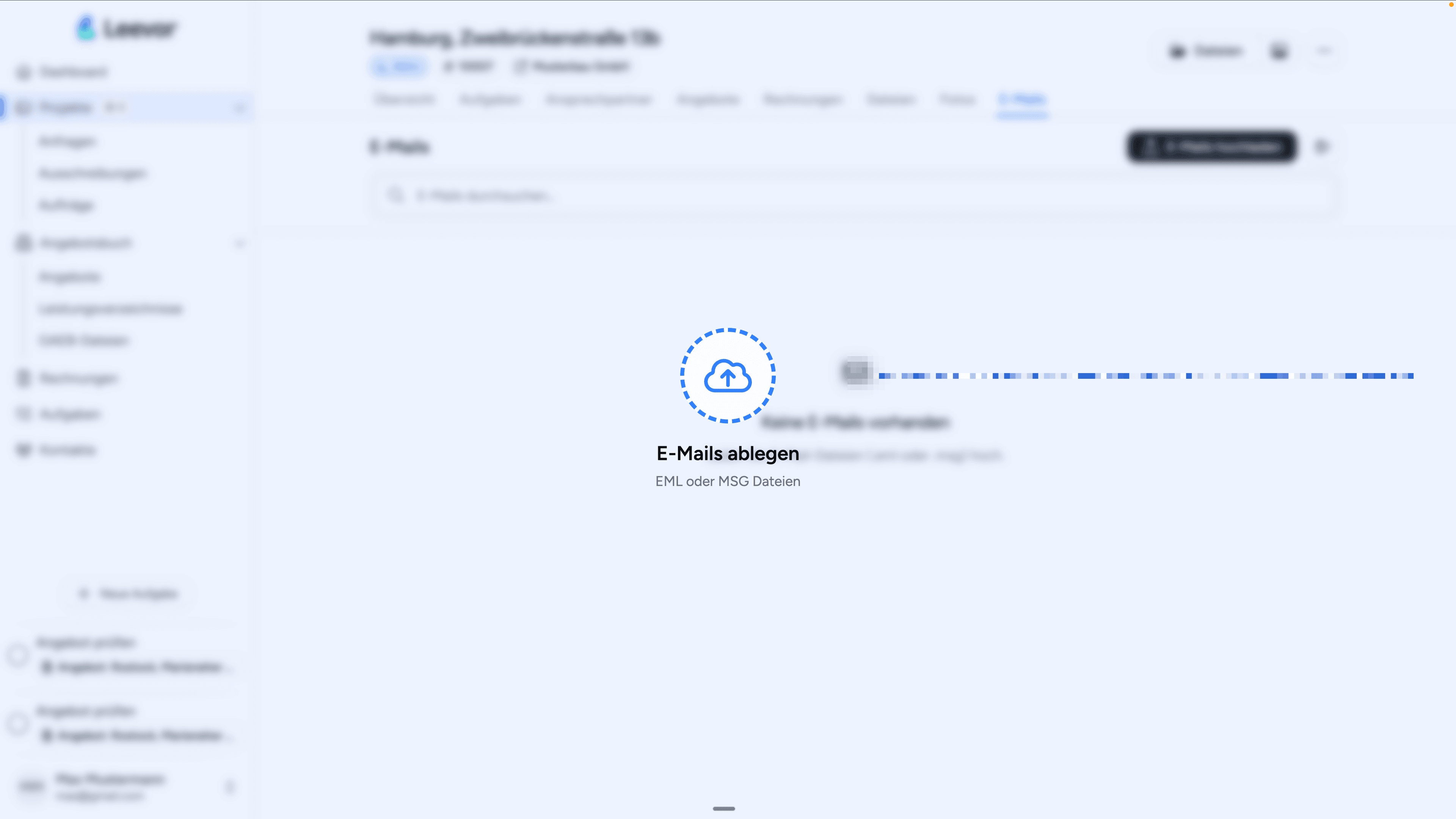
Je nach Betriebssystem können Sie E-Mails auch direkt aus Outlook in das Projekt ziehen, ohne den Umweg über den Datei-Explorer.
Unterstützte Formate
| Format | Beschreibung |
|---|---|
| .msg | Microsoft Outlook Format |
| .eml | Standard E-Mail Format (RFC 822) |
E-Mail-Liste
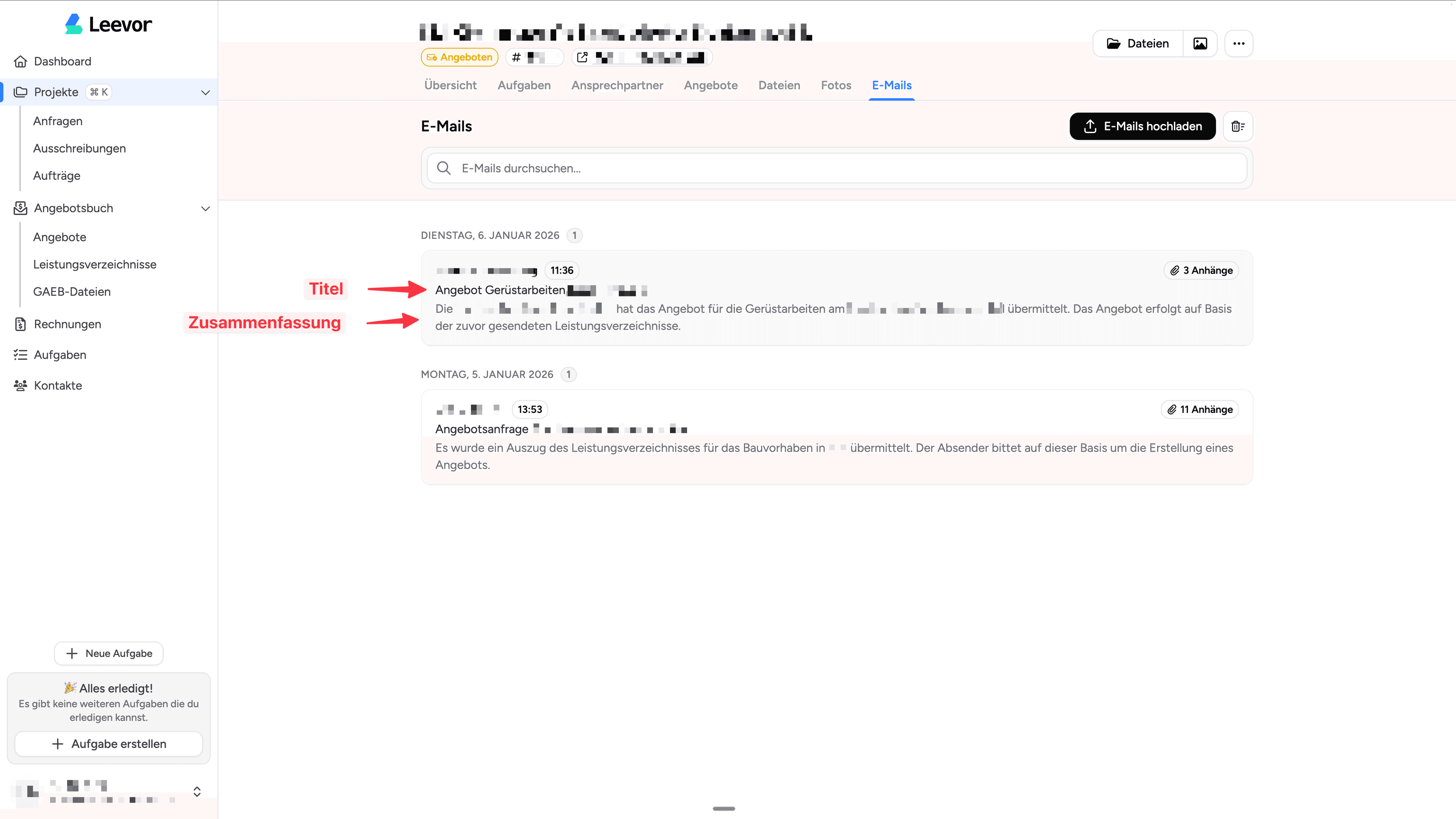
Nach dem Upload werden E-Mails automatisch verarbeitet und in der Liste angezeigt. Jede E-Mail zeigt den Betreff und eine KI-generierte Zusammenfassung.
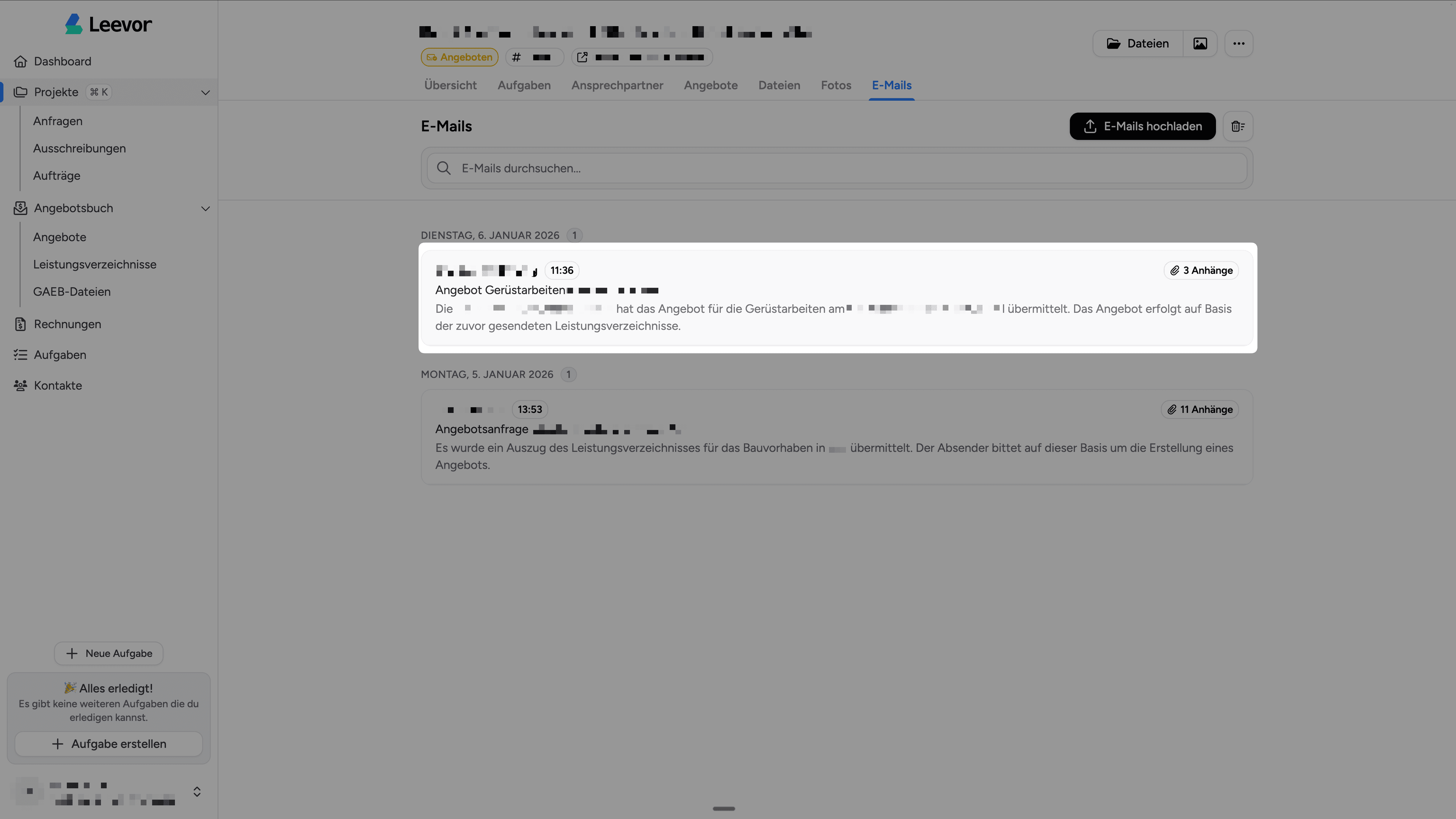
Klicken Sie auf eine E-Mail, um die Detailansicht zu öffnen.
E-Mail-Detailansicht
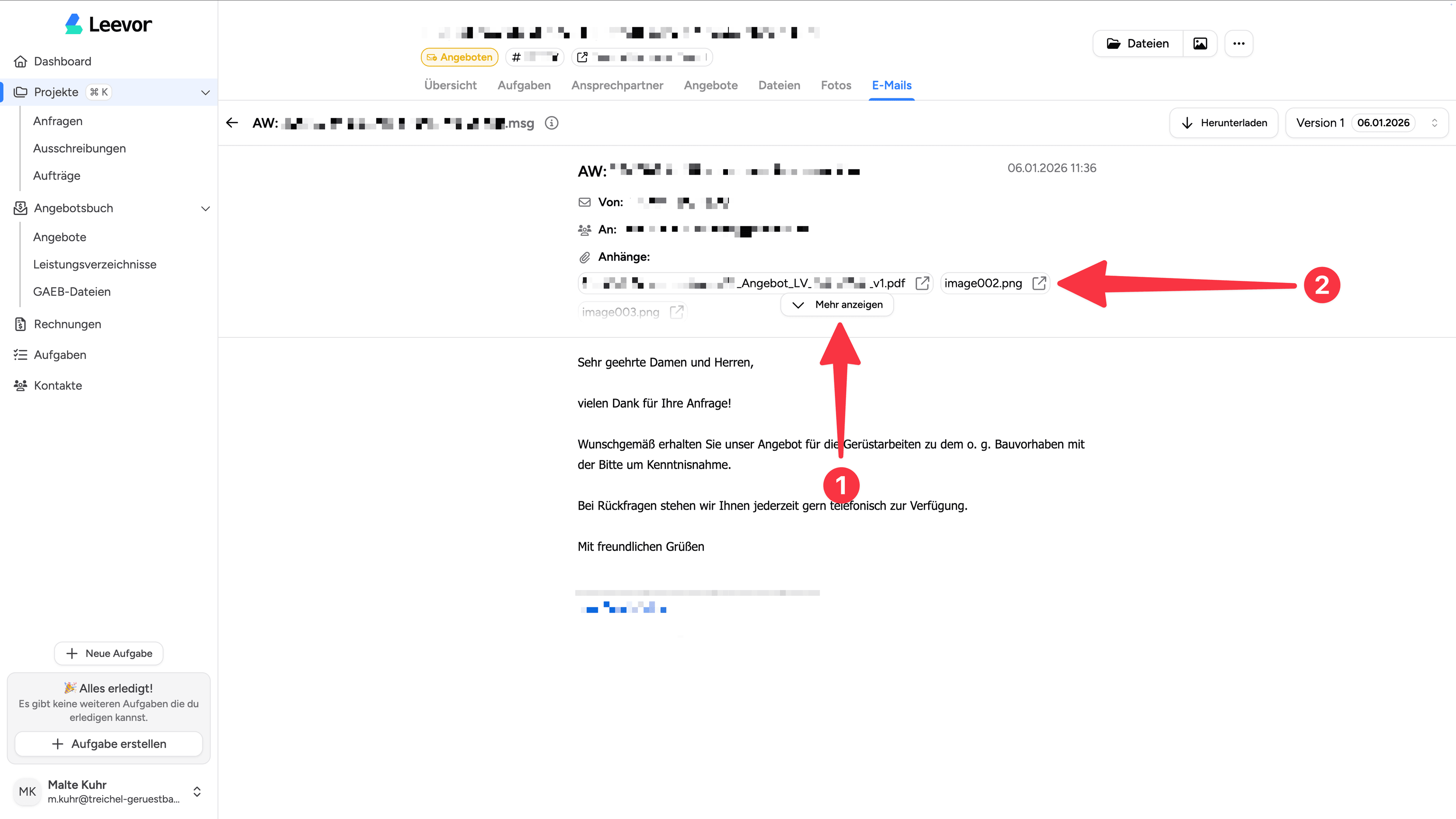
Die Detailansicht zeigt alle Informationen einer E-Mail:
- Von/An/CC: Absender und Empfänger
- Datum: Versanddatum und Uhrzeit
- Anhänge: Alle angehängten Dateien
- E-Mail-Text: Vollständiger Inhalt mit Formatierungen
Anhänge öffnen
Klicken Sie auf einen Anhang, um ihn direkt in Leevor zu öffnen.
E-Mail herunterladen
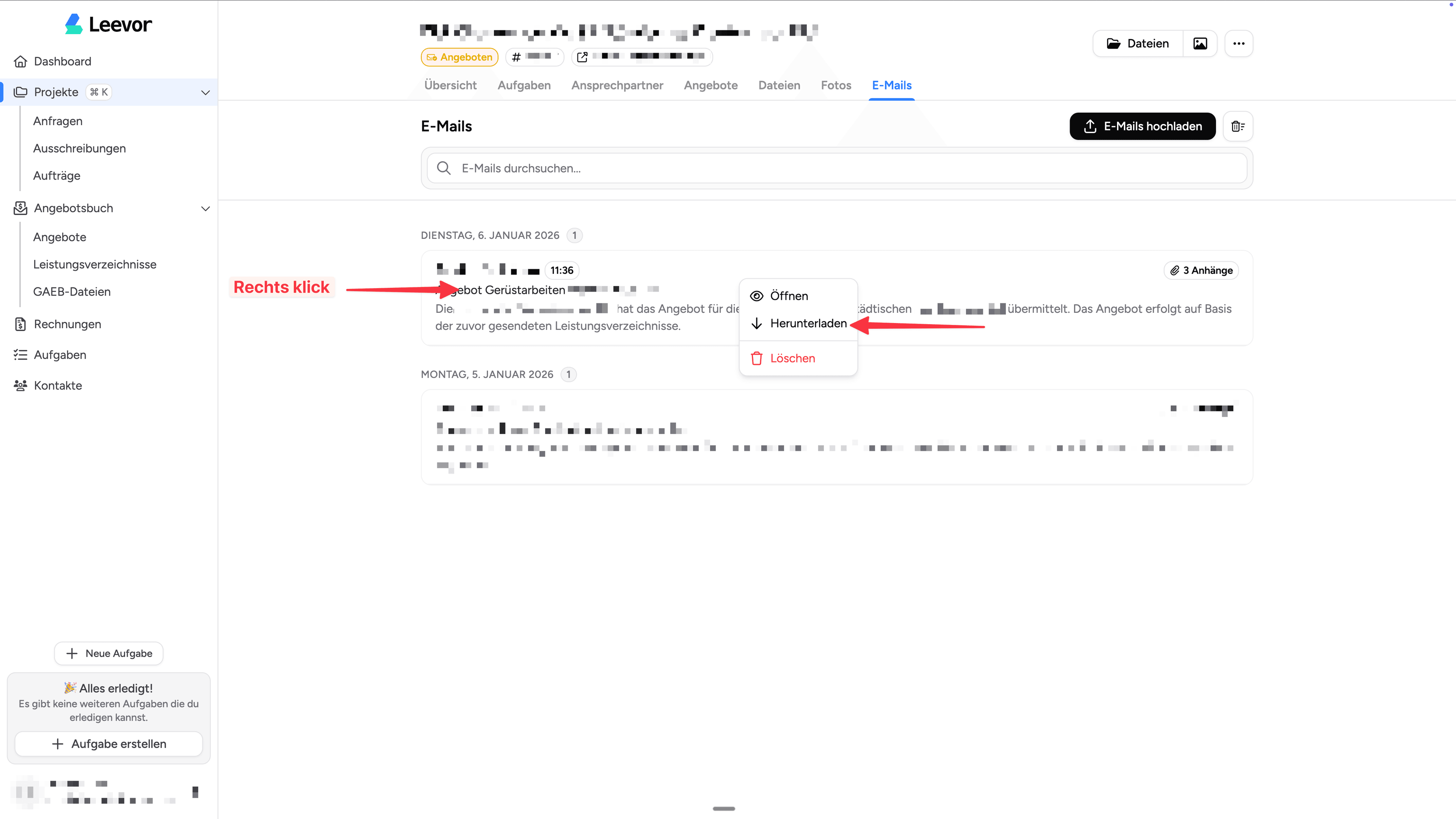
Klicken Sie mit der rechten Maustaste auf eine E-Mail und wählen Sie "Herunterladen".
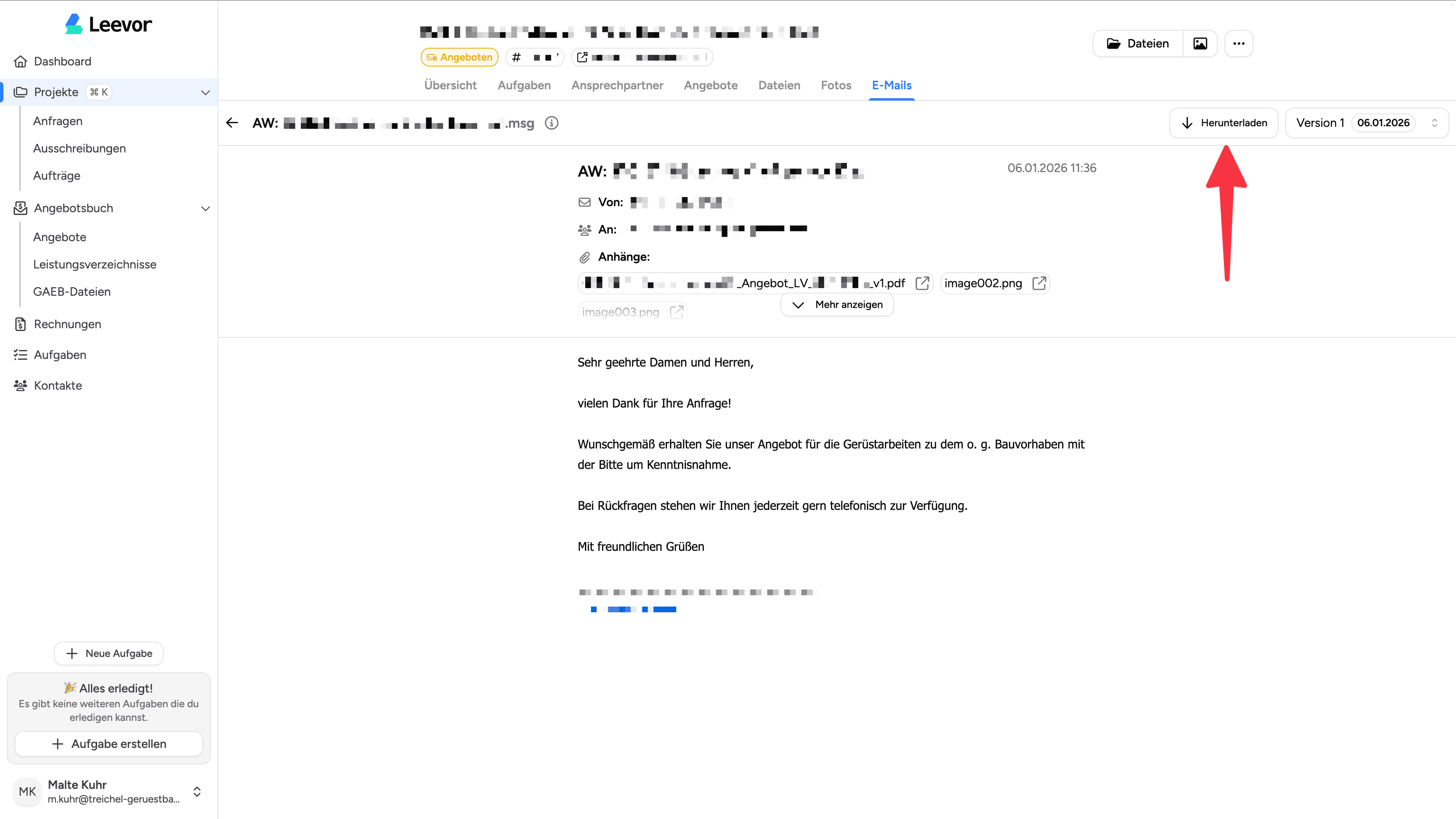
Klicken Sie auf den "Herunterladen"-Button oben rechts.
E-Mails durchsuchen
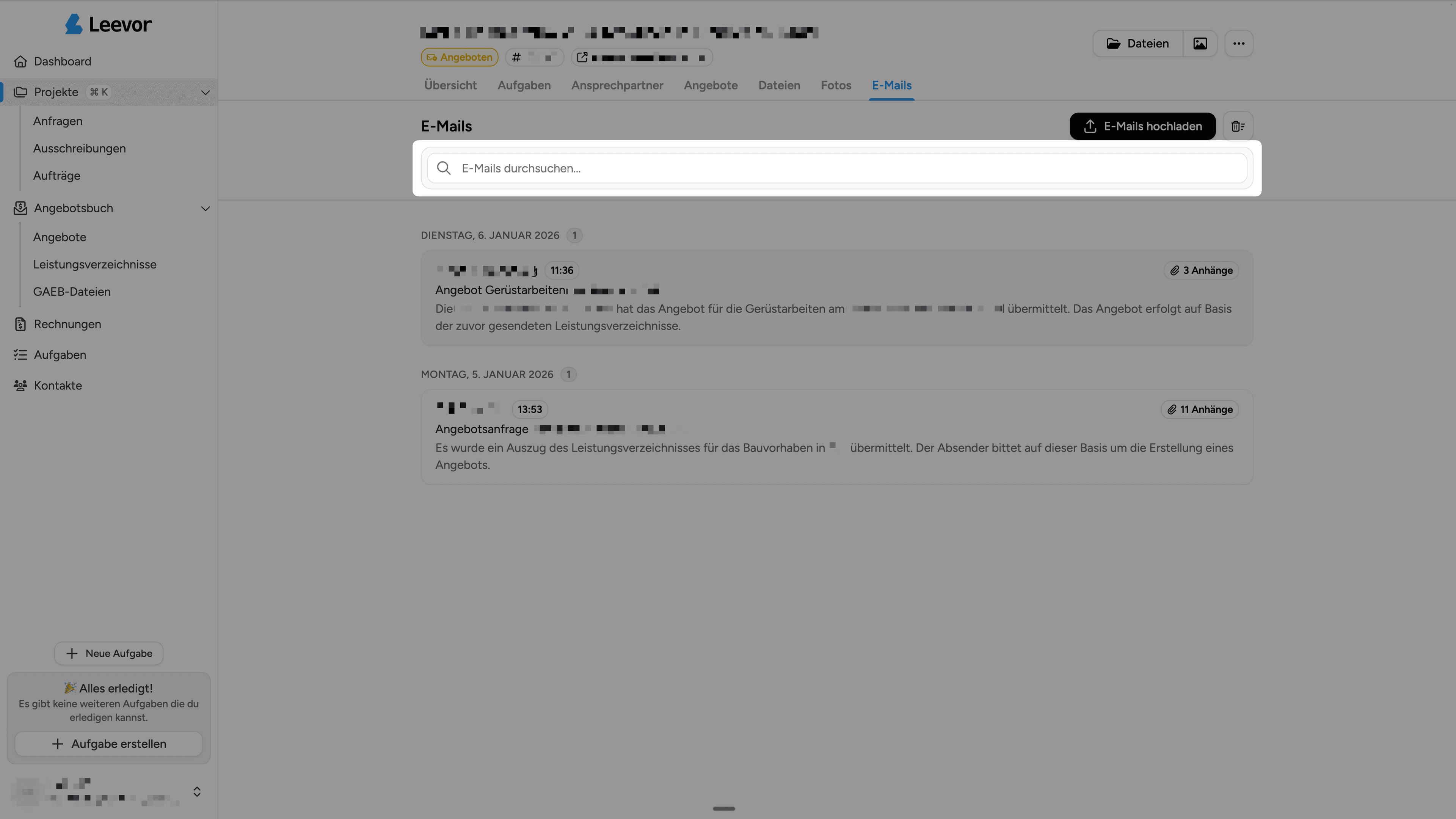
Die Suche durchsucht Betreffzeile, KI-Zusammenfassung und den vollständigen E-Mail-Inhalt.
E-Mail löschen
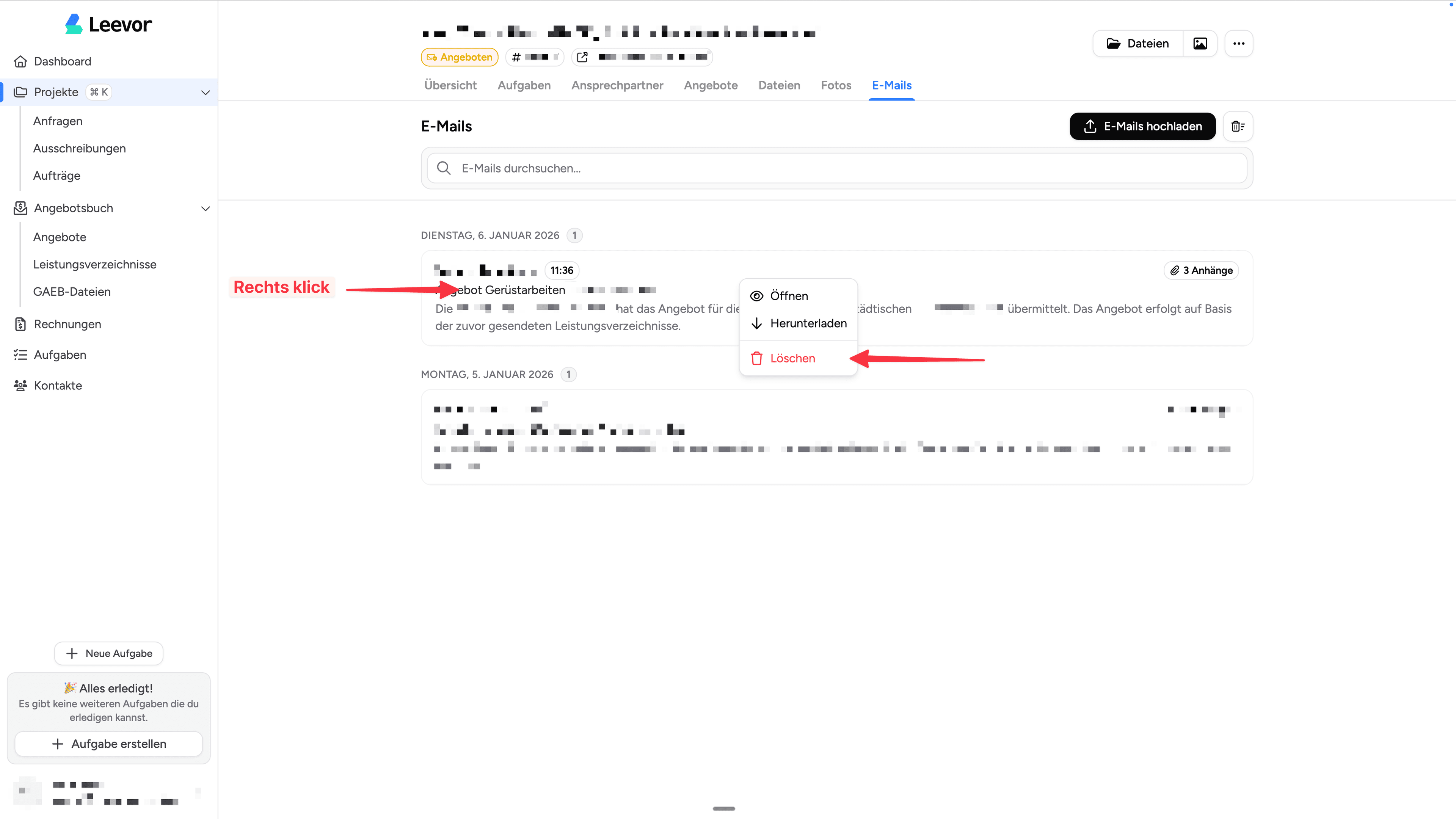
Klicken Sie mit der rechten Maustaste auf eine E-Mail und wählen Sie "Löschen".
E-Mail wiederherstellen
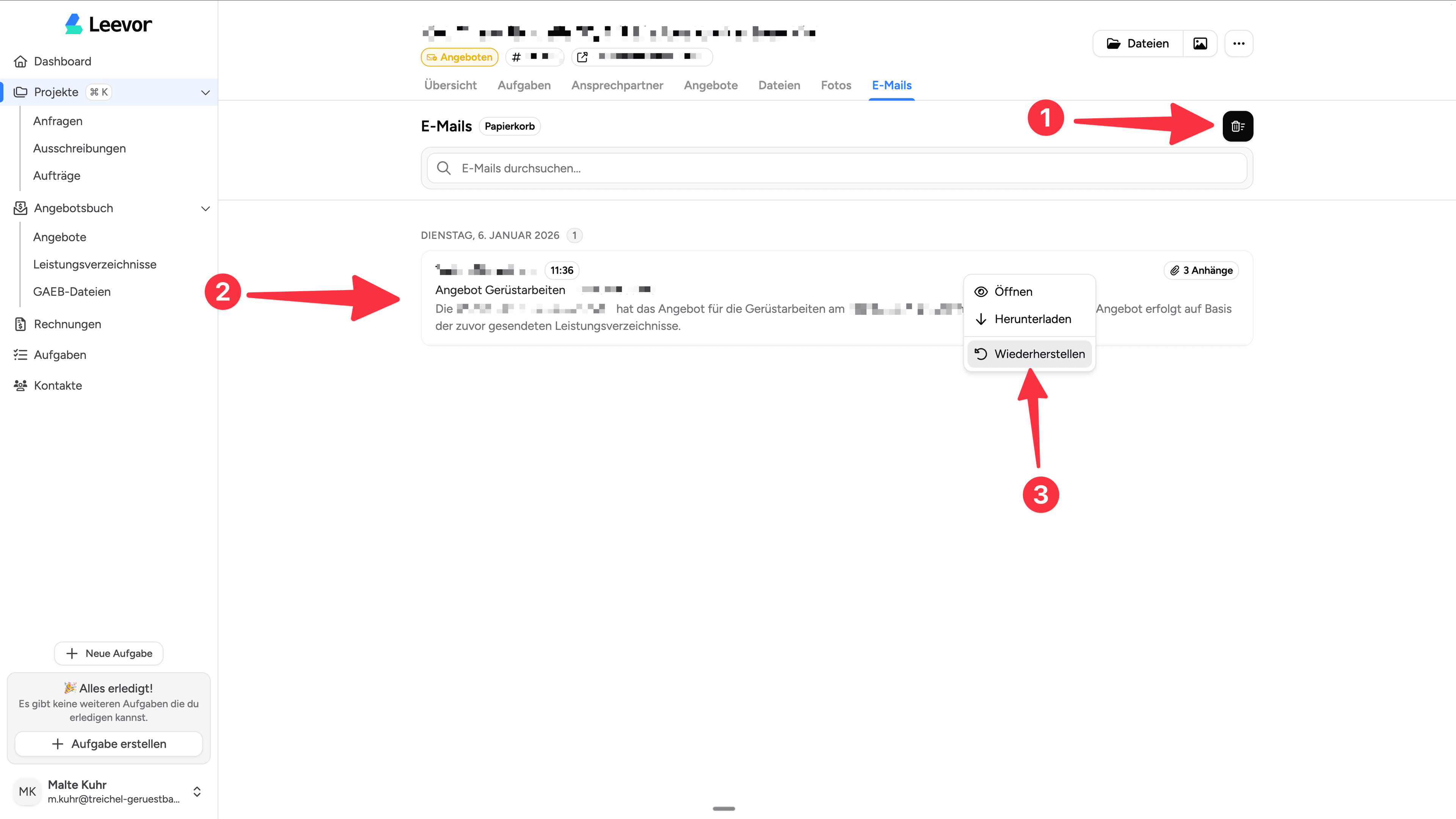
Gelöschte E-Mails können wiederhergestellt werden. Aktivieren Sie den Filter "Gelöschte anzeigen", öffnen Sie die E-Mail und klicken Sie auf "Wiederherstellen".